Cómo usar Google Search Console: guía completa paso a paso
Google Search Console es la herramienta gratuita más importante que tienes como propietario de una web. No hay ninguna otra que te diga, con datos oficiales de Google, qué páginas están indexadas, qué consultas generan tráfico y qué errores impiden que tu sitio posicione mejor.
En esta guía te explico cómo usar Google Search Console desde cero: desde la configuración inicial hasta los informes que debes revisar cada semana para tomar decisiones SEO reales. Si ya tienes cuenta, úsala como mapa de referencia para sacarle más partido.
Qué es Google Search Console
Google Search Console (GSC) es la plataforma gratuita de Google que te permite ver tu sitio tal y como lo ve Googlebot. Desde ahí controlas tres cosas fundamentales:
Indexación: qué páginas están en el índice de Google, cuáles están pendientes y cuáles se han excluido con su motivo.
Rendimiento en búsqueda: qué consultas generan impresiones y clics hacia tu web, cuál es tu CTR y cuál es tu posición media para cada término.
Salud técnica: errores de rastreo, problemas de Core Web Vitals, penalizaciones manuales e incidencias de seguridad.
No disponer de GSC equivale a hacer SEO a ciegas. Es la única fuente oficial de Google y es imprescindible desde el primer día que lanzas un sitio hasta su mantenimiento diario.
Lo quieres en vídeo?
Google Search Console vs Google Analytics: cuál es la diferencia
Es la confusión más habitual entre quienes empiezan. Son herramientas complementarias, no sustitutivas.
Google Search Console mide cómo te encuentra Google: rastreo, indexación, consultas, impresiones y clics desde la búsqueda orgánica.
Google Analytics 4 (GA4) mide lo que hacen los usuarios dentro de tu web una vez que han llegado: páginas vistas, tiempo de sesión, conversiones.
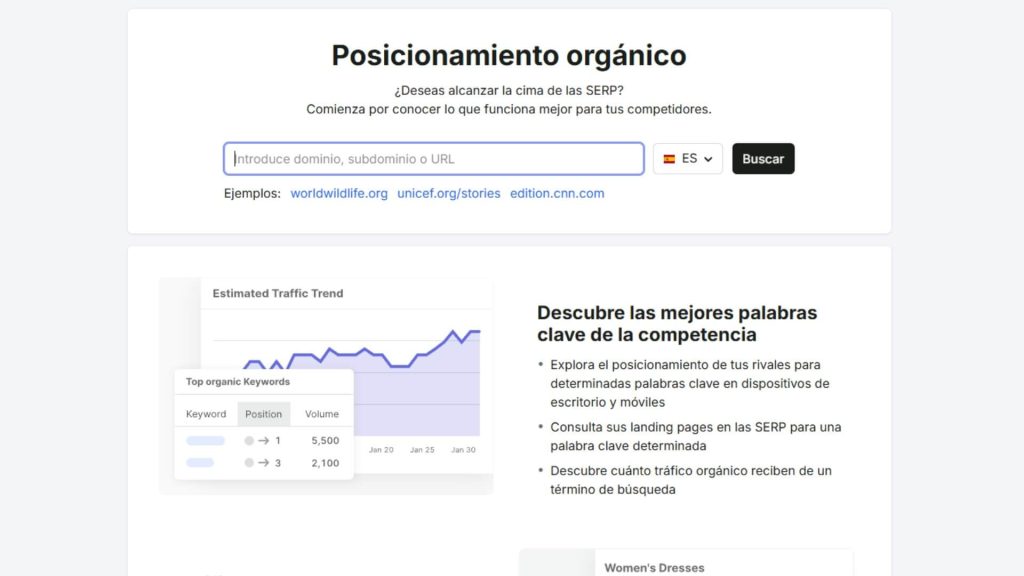
Herramientas como Ahrefs o Semrush usan sus propios rastreadores para estimar volúmenes de búsqueda y backlinks. Son útiles para la investigación de palabras clave y el análisis de la competencia, pero no sustituyen a GSC como referencia de lo que Google realmente rastrea e indexa.
Combinando GSC con GA4 puedes seguir el recorrido completo del usuario: desde que escribe una consulta en Google hasta que convierte en tu página. Por ejemplo, puedes detectar qué páginas tienen un CTR alto en GSC pero un porcentaje de rebote elevado en GA4, señal de que el snippet promete algo que el contenido no entrega.
Cómo configurar Google Search Console paso a paso
Paso 1: elegir el tipo de propiedad
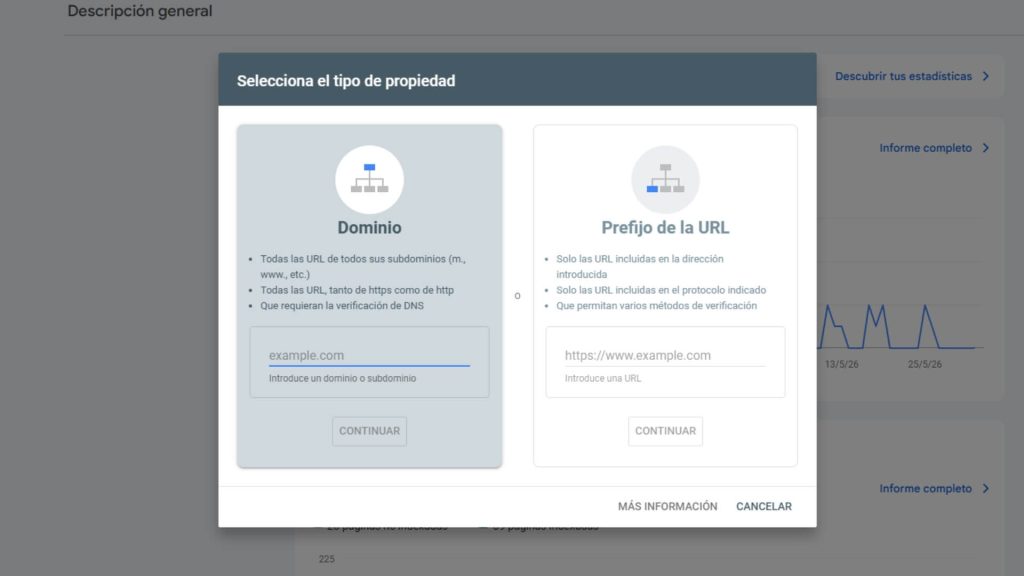
Al dar de alta tu sitio en GSC debes elegir entre dos tipos de propiedad.
La propiedad de dominio captura todos los datos del dominio completo, incluyendo subdominios, http, https y www. Para verificarla necesitas acceso al DNS y añadir un registro TXT. Es la opción recomendada para tener una visión completa y evitar datos fragmentados.
La propiedad de prefijo de URL limita el seguimiento a una ruta concreta, como https://tuweb.com/blog/. Útil si solo gestionas esa sección del sitio o no tienes acceso al DNS.
Mi recomendación es siempre la propiedad de dominio si tienes acceso al DNS. Si trabajas en un sitio de cliente donde no controlas el DNS, usa el prefijo de URL. Y si puedes, configura ambas: la de dominio como referencia global y propiedades de prefijo para secciones críticas como el blog o la tienda.
Paso 2: verificar la propiedad
GSC ofrece varios métodos de verificación. Puedes y debes usar más de uno para no perder el acceso si haces cambios en el servidor o en la plantilla:
Método
Cuándo usarlo
Registro DNS (TXT/CNAME)
Cuando controlas el DNS. El más robusto y permanente.
Etiqueta meta en el <head>
En WordPress u otros CMS sin acceso al DNS. Rápido pero puede perderse al cambiar de tema.
Archivo HTML
Si tienes acceso FTP. Se pierde si cambias la estructura del servidor.
Google Analytics / GTM
Cuando GA4 o GTM ya están instalados. Solo válido para propiedades de prefijo.
Proveedor de CMS
Wix, Blogger y similares. Verificación en un clic, limitada a lo que el proveedor permita.
Un error habitual es verificar solo con etiqueta meta, cambiar de tema en WordPress y perder el acceso sin darse cuenta. Usa siempre el DNS como método base y complementa con otro.
¿Tu negocio no aparece en Google?
Necesitas una estrategia SEO que genere resultados reales
Trabajo contigo para posicionar tu negocio en los primeros resultados de Google y convertir visitas en clientes. Sin humo, con resultados medibles.
Una vez verificado el sitio, antes de ponerte a analizar informes, dedica unos minutos a dejar bien configurada la propiedad.
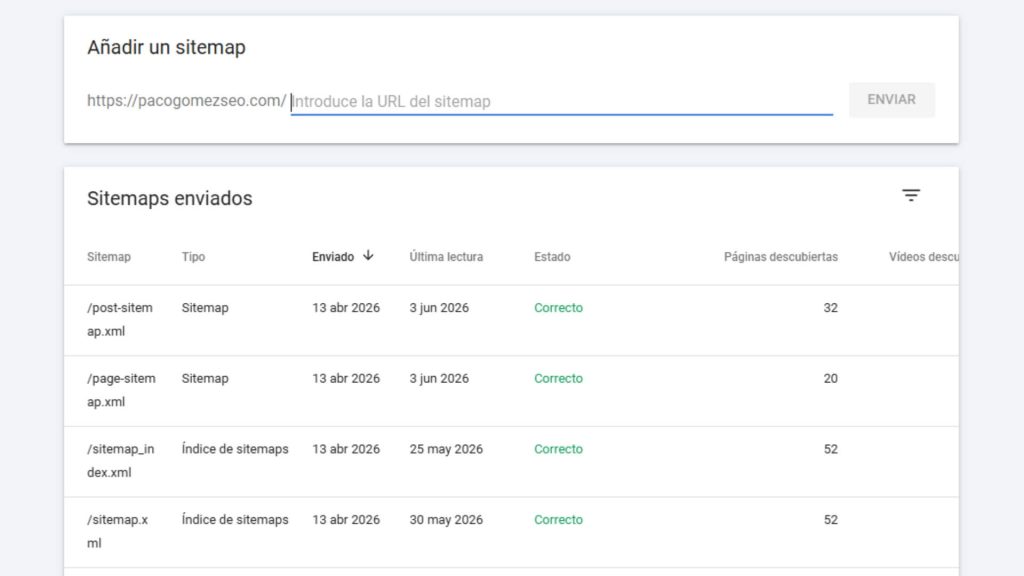
Envía el sitemap XML. Ve a Índice → Sitemaps, introduce la URL de tu sitemap (normalmente tuweb.com/sitemap.xml) y envíalo. Esto ayuda a Google a descubrir todas tus URLs de forma ordenada. Actualízalo siempre que hagas una migración o publiques mucho contenido nuevo de golpe.
Activa las notificaciones por correo. En Ajustes → Preferencias de correo, activa los avisos de errores de cobertura, problemas de seguridad y penalizaciones. No querrás enterarte de una caída de indexación dos semanas después de que ocurra.
Gestiona los usuarios y permisos. GSC distingue tres roles: propietario (acceso total, puede gestionar usuarios), usuario con permiso total (puede ver informes y solicitar indexaciones pero no cambiar la verificación) y usuario con permiso restringido (solo lectura de datos de rendimiento e indexación). Concede permisos totales a consultores SEO y desarrolladores; permisos restringidos a redactores o analistas. Audita los accesos cada vez que haya cambios en el equipo.
Vincula GSC con GA4. Desde Ajustes → Asociaciones conecta ambas herramientas. A partir de ahí podrás ver datos de conversión por consulta y página directamente desde el informe de rendimiento.
Los informes de Google Search Console que debes conocer
El panel de Descripción general
Es la pantalla de inicio de GSC. Muestra un resumen de cuatro áreas: rendimiento, cobertura, experiencia y mejoras. Úsalo como punto de entrada diario: si aparece un pico de errores o una caída de clics, desde aquí accedes directamente al informe detallado correspondiente.
El error más habitual es revisarlo superficialmente y no profundizar. La posición media que muestra el resumen promedia datos muy diferentes entre sí y puede ocultar problemas graves. Siempre hay que entrar en los informes individuales.
Los cuatro módulos que muestra son: rendimiento (tendencia de clics, impresiones, CTR y posición media de los últimos 3 meses), cobertura (número de URLs válidas, con advertencias, con errores y excluidas), experiencia (estado de los Core Web Vitals y la usabilidad móvil) y mejoras (detección de problemas en datos estructurados que pueden impedir que se muestren rich snippets).
Informe de Rendimiento: donde están las oportunidades reales
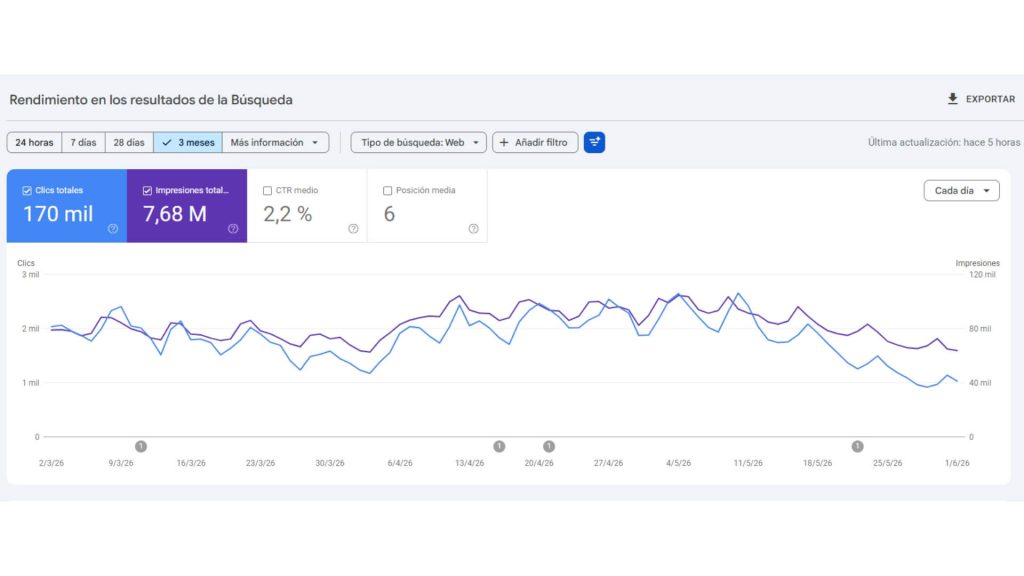
El informe de Rendimiento es el más utilizado y, bien aprovechado, es una fuente constante de oportunidades SEO. Muestra cuatro métricas fundamentales.
Clics: número de veces que los usuarios han hecho clic en tu resultado. Indica el tráfico real que llega desde Google.
Impresiones: número de veces que tu URL ha aparecido en los resultados, aunque el usuario no haya hecho scroll hasta ella. Señala tu visibilidad potencial.
CTR (Click-through Rate): porcentaje de impresiones que se convierten en clics. Fórmula: clics / impresiones × 100. Mide la eficacia de tus títulos, metadescripciones y rich snippets para atraer el clic.
Posición media: ranking promedio de tus URLs para cada consulta. Útil para monitorizar tendencias, pero hay que interpretarlo siempre segmentado, nunca como dato global.
Estas métricas están interconectadas y hay que leerlas juntas. Un aumento de impresiones sin cambio en la posición puede indicar que Google te muestra para más consultas. Si el CTR baja mientras la posición mejora, la competencia probablemente tiene snippets más atractivos.
Cómo usar el informe de Rendimiento para mejorar el posicionamiento
El análisis más valioso que puedes hacer con este informe es el siguiente:
Entra en Rendimiento y selecciona un rango de 3 meses. Haz clic en la pestaña Páginas y ordena por CTR de menor a mayor. Activa el filtro de posición y establece un rango de 1 a 10 para centrarte en URLs que están en primera página pero no reciben clics. Esas páginas tienen visibilidad pero no consiguen el clic: el problema suele estar en el título o la metadescripción. Optimízalos con lenguaje orientado a la intención de búsqueda, incluye la palabra clave principal al principio y apela a beneficios concretos.
Ahora filtra por páginas con posición media entre 8 y 20. Son páginas que ya posicionan pero en la segunda mitad de la primera página o en la segunda. Con un empuje de contenido, enlazado interno o mejora del snippet pueden dar el salto al top 5.
Filtros avanzados del informe de Rendimiento
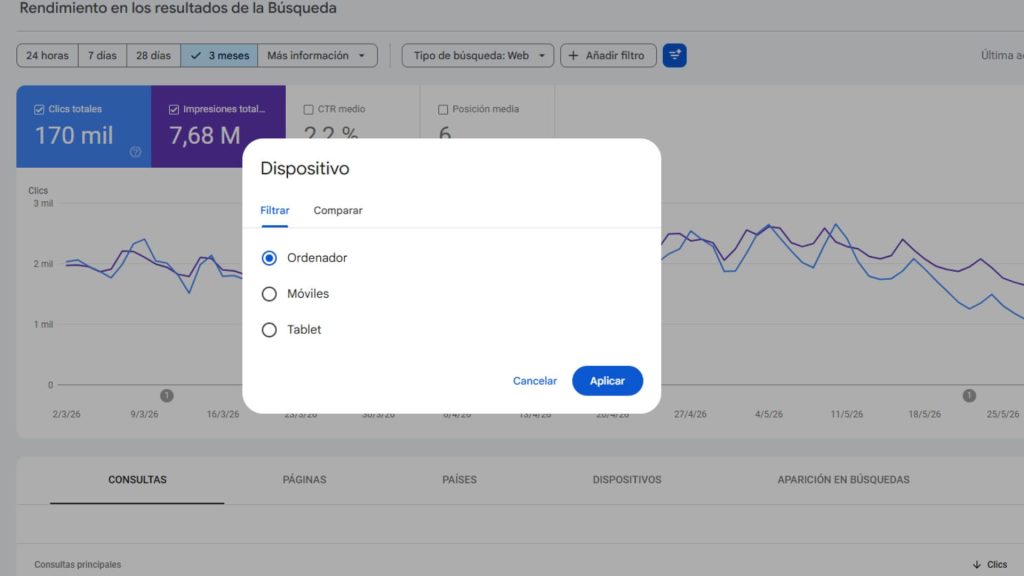
Los filtros del informe te permiten analizar los datos desde múltiples ángulos.
Por consulta: filtra por texto exacto o por patrones. Útil para separar búsquedas de marca de búsquedas no marca, que tienen CTRs y comportamientos muy diferentes.
Por página: limita los datos a una URL o ruta concreta. Ideal para evaluar la eficacia de una landing específica o una categoría entera.
Por dispositivo: compara rendimiento en móvil, ordenador y tableta. Si el CTR es muy distinto entre dispositivos, el problema suele estar en la longitud del título o en la experiencia móvil.
Por país: descubre en qué mercados tienes impresiones pero pocos clics. Si recibes impresiones en un país pero no clics, revisa si tu contenido está localizado correctamente o si necesitas implementar hreflang.
Por apariencia en la búsqueda: segmenta por rich results (FAQ, Producto, AMP) para evaluar el impacto de tus datos estructurados en el CTR.
→ Próximamente: análisis avanzado del informe de Rendimiento y extracción de oportunidades SEO
Informe de Cobertura: controla qué está indexado
El informe de Cobertura te dice el estado de indexación de cada URL de tu sitio. Clasifica las páginas en cuatro grupos.
Válidas: indexadas y sin problemas. Son las páginas que Google puede mostrar en los resultados.
Válidas con advertencias: indexadas pero con algún problema menor que conviene revisar, como páginas indexadas con noindex en otras señales o con canonical apuntando a otra URL.
Errores: páginas que Google no ha podido indexar. Requieren acción inmediata. Los más habituales son el error 404, el error de servidor (5xx) y las páginas bloqueadas por robots.txt.
Excluidas: páginas que no están en el índice. Aquí hay que distinguir: las exclusiones que tú has decidido (noindex, canonical hacia otra URL) son correctas. Las que no has decidido tú son las que hay que investigar.
Las exclusiones más problemáticas son «Enviada en sitemap pero no indexada» y «Rastreada pero no indexada actualmente». Indican que Google ha visitado la página pero ha decidido no incluirla en el índice, normalmente por contenido de baja calidad, contenido duplicado o señales contradictorias de canonical.
Lo que debes revisar cada semana: que el número de errores no crezca de forma inusual, que las páginas estratégicas estén en estado válido y que no aparezcan nuevas exclusiones inesperadas en URLs importantes.
→ Próximamente: cómo interpretar y resolver cada tipo de error de cobertura e indexación
Inspección de URL: diagnóstico página a página
La herramienta de Inspección de URL te permite introducir cualquier URL de tu sitio y obtener un diagnóstico completo: si está indexada, cuándo la rastreó Googlebot por última vez, cómo la renderiza y si cumple los requisitos de experiencia de página.
También puedes solicitar la indexación manual desde aquí, lo que acelera el proceso cuando publicas contenido nuevo o haces correcciones importantes.
Cuándo usarla: cuando publicas un artículo y quieres que Google lo procese lo antes posible, cuando corriges un error en una página y necesitas que Googlebot la vuelva a rastrear, o cuando una URL importante no aparece en los resultados y necesitas entender el motivo exacto.
¿Tu negocio no aparece en Google?
Necesitas una estrategia SEO que genere resultados reales
Trabajo contigo para posicionar tu negocio en los primeros resultados de Google y convertir visitas en clientes. Sin humo, con resultados medibles.
Informe de Experiencia: Core Web Vitals y usabilidad móvil
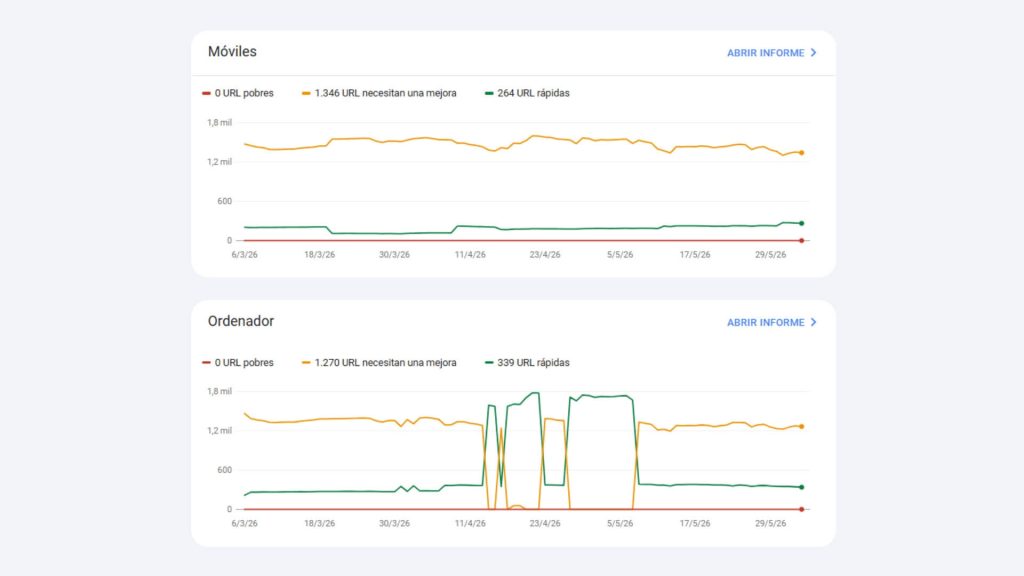
El informe de Experiencia agrupa las métricas que Google usa como señal de ranking relacionadas con la velocidad y estabilidad de las páginas.
Core Web Vitals son tres métricas específicas.
LCP (Largest Contentful Paint): tiempo que tarda en cargarse el elemento principal visible. El umbral bueno es inferior a 2,5 segundos. Los problemas más comunes son imágenes sin optimizar, tiempos de respuesta del servidor lentos o recursos que bloquean el renderizado.
INP (Interaction to Next Paint): tiempo de respuesta a la interacción del usuario. Debe ser inferior a 200 ms. Se ve afectado principalmente por scripts pesados de terceros y tareas JavaScript largas.
CLS (Cumulative Layout Shift): estabilidad visual mientras la página carga. Debe ser inferior a 0,1. El origen habitual son imágenes sin dimensiones definidas, anuncios sin espacio reservado o fuentes que se cargan tarde y desplazan el contenido.
GSC clasifica las URLs en tres estados: Pobres, necesitan una mejora y URL rápidas. Prioriza siempre los datos móviles: Google usa la versión móvil para indexar y clasificar tu sitio, y las métricas en móvil suelen ser peores que en escritorio por las limitaciones de hardware y red.
La sección de Usabilidad móvil detecta problemas como texto demasiado pequeño, elementos clicables demasiado juntos o contenido más ancho que la pantalla. Si aparecen errores aquí, Google los tiene en cuenta al evaluar la experiencia de la página.
→ Próximamente: guía completa de Core Web Vitals con GSC y PageSpeed Insights
Informe de Enlaces: backlinks y enlazado interno
El informe de Enlaces muestra dos tipos de datos esenciales.
Enlaces externos: qué dominios enlazan a tu web, a qué páginas apuntan y con qué texto de anclaje. Te da una visión real de tu perfil de backlinks desde la perspectiva de Google, sin estimaciones.
Enlaces internos: qué páginas de tu propio sitio reciben más enlaces internos. Es el análisis más infravalorado del informe. Te dice si estás distribuyendo bien la autoridad dentro del sitio o si hay páginas estratégicas que reciben muy pocos enlaces desde el resto del contenido. Si una página importante tiene pocos enlaces internos, estás dejando autoridad sin aprovechar.
Acciones manuales y seguridad
La sección de Acciones manuales notifica si el equipo de revisión de Google ha aplicado una penalización manual a tu sitio. Es poco frecuente, pero cuando ocurre necesitas saberlo y actuar con rapidez presentando una solicitud de reconsideración una vez corregido el problema.
La sección de Seguridad avisa de posibles problemas como malware, contenido hackeado o intentos de phishing. Si recibes una alerta aquí es urgente: Google puede mostrar advertencias a los usuarios que intenten visitar tu sitio, lo que dispara el porcentaje de rebote y destruye la confianza.
Activa las notificaciones por correo en Ajustes → Preferencias de correo para recibir alertas automáticas de estos dos informes sin necesidad de entrar a revisarlos manualmente.
Rutina semanal de revisión en GSC
Con todo lo anterior, esta es la rutina mínima que recomiendo para cualquier web.
Descripción general: comprueba si hay variaciones inusuales en clics, errores de cobertura o alertas de experiencia. Es el punto de entrada, no el punto de llegada.
Cobertura: verifica que no hayan aparecido nuevos errores. Si los hay, identifica la causa antes de que se acumulen.
Rendimiento: revisa la evolución de clics e impresiones respecto al período anterior. Detecta consultas con CTR bajo que puedas optimizar esta semana.
Inspección de URL: si has publicado contenido nuevo, solicita la indexación desde aquí para acelerar el proceso.
Experiencia: comprueba si han aparecido nuevas URLs en estado Deficiente en Core Web Vitals o en usabilidad móvil.
Con 20-30 minutos a la semana tienes cubierto el mantenimiento básico de cualquier web. Lo importante no es revisar todos los informes en profundidad cada semana, sino detectar rápido cuando algo cambia para actuar antes de que el problema escale.
Próximos artículos de esta guía
Esta es la página de referencia de la guía completa de Google Search Console. Iré publicando artículos en profundidad sobre cada sección:
Cómo interpretar y resolver errores de cobertura e indexación
Informe de Rendimiento: análisis avanzado de consultas y CTR
Core Web Vitals con GSC: diagnóstico y optimización paso a paso
Cómo usar el informe de enlaces para mejorar el enlazado interno
Integración de GSC con GA4 y Looker Studio
Terminando que me aburro..
Google Search Console es gratuita, oficial y directamente conectada a cómo Google ve tu web. No usarla es perder información que no puedes obtener de ninguna otra fuente.
Si estás empezando, el orden es este: verifica el sitio, envía el sitemap, activa las notificaciones y empieza a revisar rendimiento y cobertura cada semana. El resto de informes los irás incorporando a medida que los necesites.
Si tienes dudas sobre cómo interpretar algún dato de GSC o necesitas ayuda con la configuración para tu web, puedo ayudarte como consultor SEO en Córdoba.
Para ofrecer las mejores experiencias, utilizamos tecnologías como las cookies para almacenar y/o acceder a la información del dispositivo. El consentimiento de estas tecnologías nos permitirá procesar datos como el comportamiento de navegación o las identificaciones únicas en este sitio. No consentir o retirar el consentimiento, puede afectar negativamente a ciertas características y funciones.
Funcional
Siempre activo
El almacenamiento o acceso técnico es estrictamente necesario para el propósito legítimo de permitir el uso de un servicio específico explícitamente solicitado por el abonado o usuario, o con el único propósito de llevar a cabo la transmisión de una comunicación a través de una red de comunicaciones electrónicas.
Preferencias
El almacenamiento o acceso técnico es necesario para la finalidad legítima de almacenar preferencias no solicitadas por el abonado o usuario.
Estadísticas
El almacenamiento o acceso técnico que es utilizado exclusivamente con fines estadísticos.El almacenamiento o acceso técnico que se utiliza exclusivamente con fines estadísticos anónimos. Sin un requerimiento, el cumplimiento voluntario por parte de tu proveedor de servicios de Internet, o los registros adicionales de un tercero, la información almacenada o recuperada sólo para este propósito no se puede utilizar para identificarte.
Marketing
El almacenamiento o acceso técnico es necesario para crear perfiles de usuario para enviar publicidad, o para rastrear al usuario en una web o en varias web con fines de marketing similares.